WPS 面向高频办公用户的使用技巧 202610
面对高强度的日常事务与跨部门协同,如何通过深度优化提升产出效率?本文聚焦 WPS 面向高频办公用户的使用技巧 202610,深度拆解快捷键组合、智能词库配置、端云无缝同步及典型问题排查,助你打破效率瓶颈,在复杂任务中实现流畅的一站式正版办公体验。
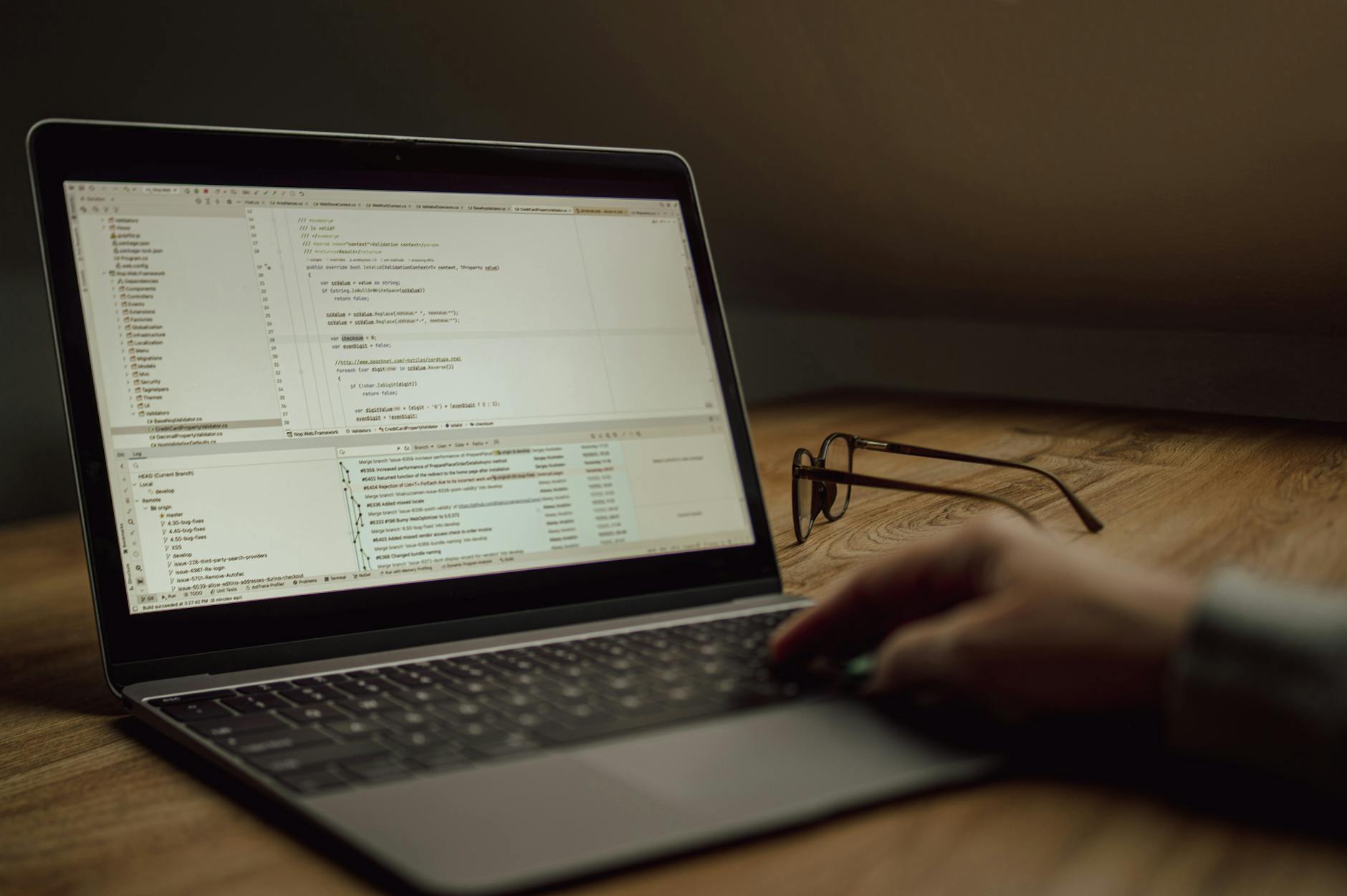
在追求极致产出的现代职场中,熟练掌握办公软件的高阶应用是每位专业人士的必修课。截至2026年10月,WPS Office 深度集成了文字、表格、演示、PDF 及智能协作工具,为高频用户带来了全新的操作体验。以下从快捷键、词库、多端同步及真实排查场景入手,带你解锁进阶玩法。
高频场景下的键位重构:告别鼠标的极速操作流
对于文字处理和数据录入频率极高的用户而言,频繁切换鼠标会严重打断思维连贯性。在 WPS 桌面端中,合理利用自定义快捷键与内置组合键能带来本质上的速度蜕变。例如,在处理长篇合同或学术论文时,通过“Ctrl + Alt + V”调出选择性粘贴,直接过滤网页排版带来的杂乱格式;在表格中利用“Ctrl + Shift + L”瞬间开启或关闭筛选器,省去了在顶部菜单栏反复寻找的时间。更进一步,用户可以根据个人习惯,在设置中将高频使用的宏命令或水印添加绑定到专属快捷键上,真正实现指尖触达、一步到位。

定制专属词库与智能纠错:杜绝文字排版返工
高频文案创作者常年面临专业术语、公司全称及特定人名频繁输入的痛点,稍有不慎便容易出现错别字或格式不统一。WPS 的“自定义词库”与“自动更正”功能是解决这一问题的核心利器。进入账户设置与选项面板后,将高频专业名词导入自定义词库并设置简写缩写(如输入“gs”自动展开为标准公司全称),不仅能将录入速度提升两倍以上,还能从源头上根绝低级拼写失误。结合当前稳定版内置的智能审阅引擎,系统会在后台实时标记疑似语病或标点误用,极大减少了二次校对的时间成本。
无缝跨端协作与端云同步:办公室与旅途的零感知切换
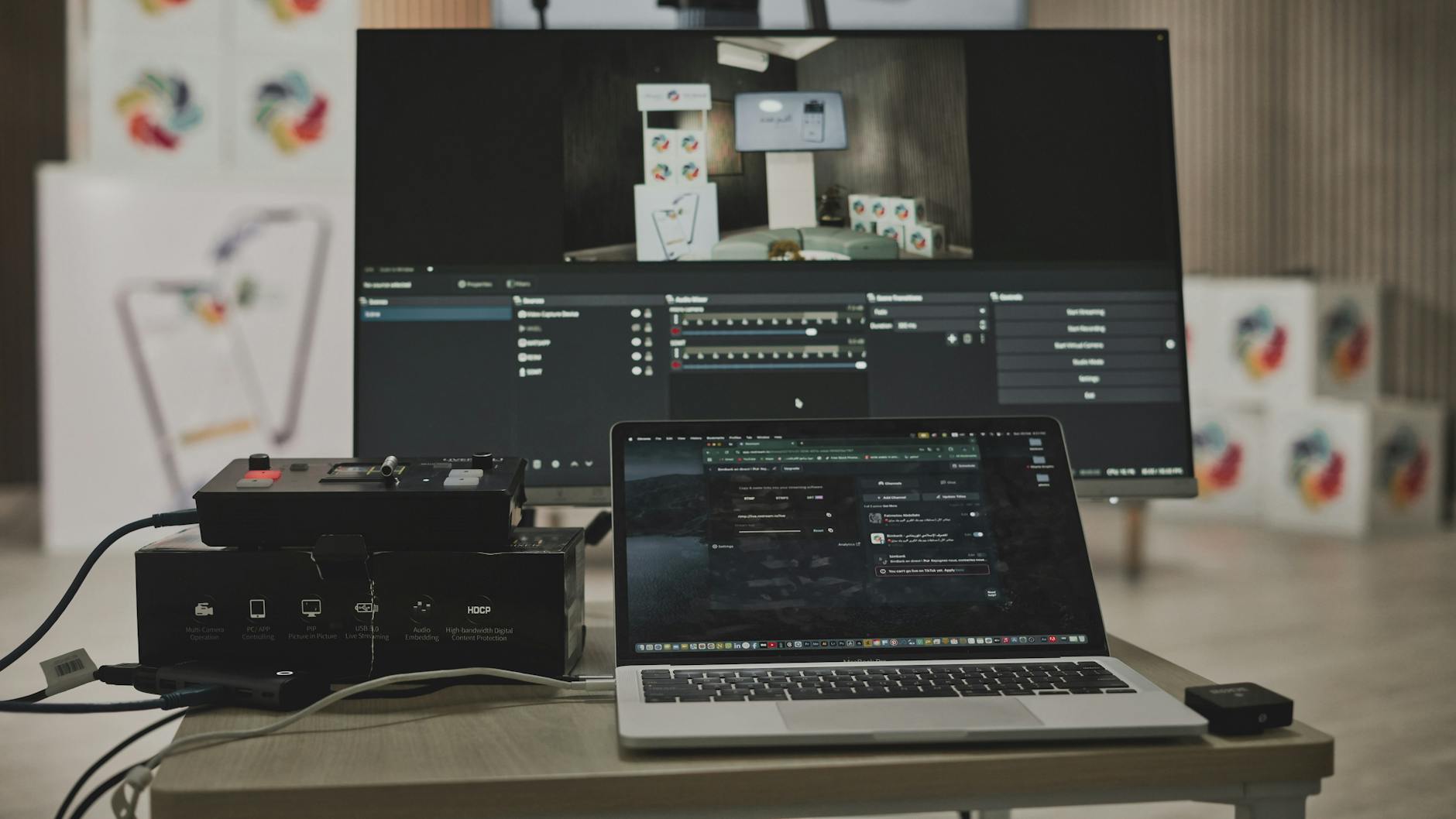
现代办公场景往往打破了物理空间的限制,从公司工作站到移动设备间的切换必须做到行云流水。WPS 的全平台端云同步机制在 2026 最新版本中得到了底层优化。当你在 Windows 64位专业版上编辑一份包含动态图表和海量数据的电子表格时,所有修改会自动实时加密保存至云端。当你合上笔记本赶往机场时,掏出手机或平板打开 WPS 移动端,文档进度、批注、甚至是未完成的修订记录均完美还原,没有任何排版错位或版本冲突。这种跨设备的零延迟衔接,保障了移动办公时的高效与连贯。
真实故障排查:大文件卡顿与版本冲突的高效化解
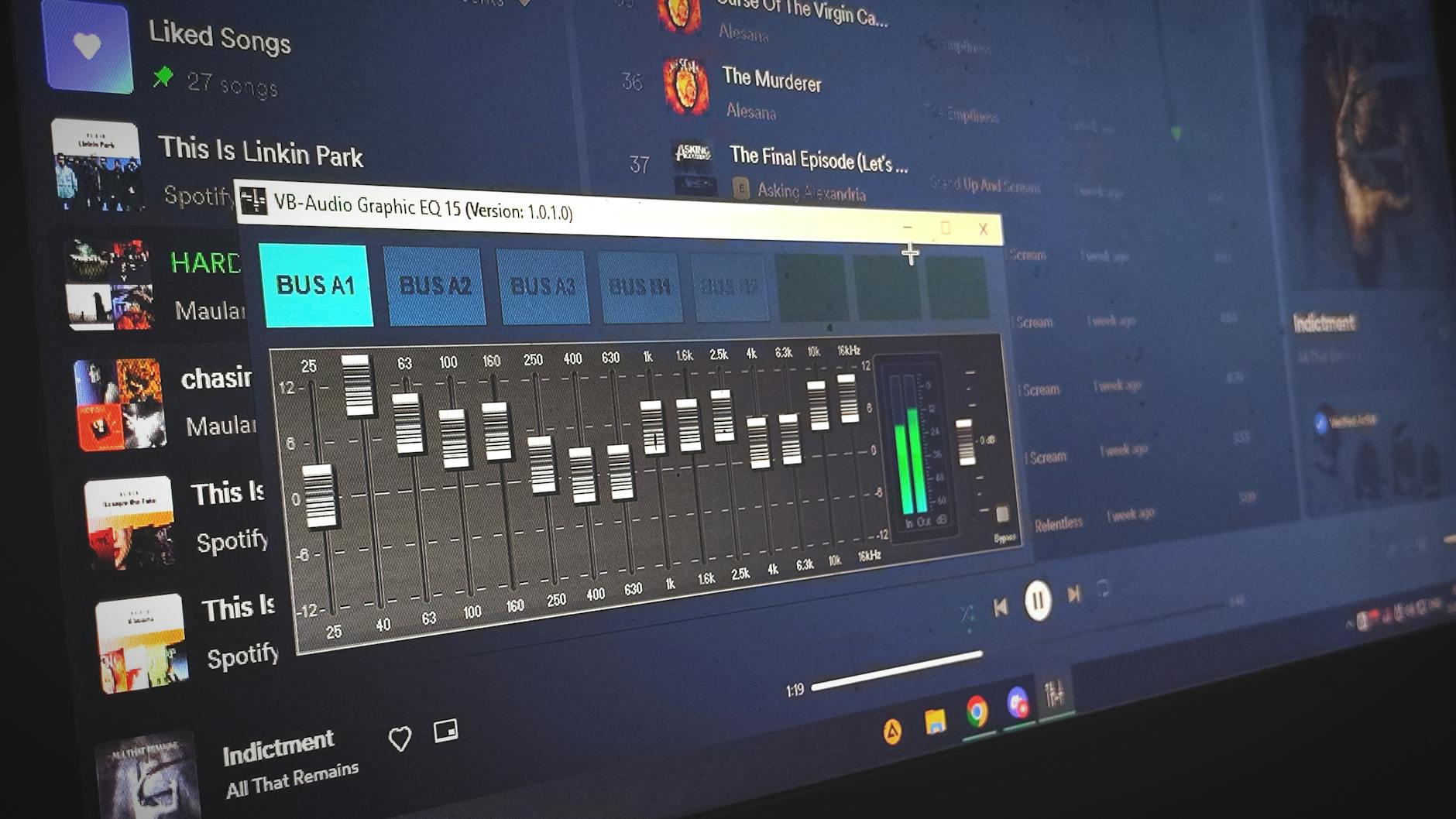
在高频重度使用场景中,偶发的技术故障往往令人头疼。例如,某财务团队在处理包含数万行数据和复杂宏函数的 WPS 电子表格时,频繁遇到界面假死或响应迟缓的问题。排查细节表明,这通常是由未压缩的高清嵌入图片及过多的非必要条件格式堆积造成的。解决方案为:通过“数据-清理不可见字符”精简数据结构,并将超出视图范围的图片进行统一压缩;同时,若遇到多人协同编辑时的版本冲突,可利用“历史版本”功能回溯到冲突前一分钟的节点,一键对比差异并安全合并,从而彻底规避数据丢失的风险。
常见问题
如何在多台电脑之间保持 WPS 自定义词库和快捷键设置的一致性?
登录同一个 WPS 账号并开启云端配置同步功能。系统会自动将您的个性化词库、自定义快捷键以及常用模板偏好保存至个人云空间,在另一台设备登录时只需点击同步即可一键还原。
处理几十兆甚至上百兆的超大表格时,有哪些立竿见影的提速技巧?
建议关闭不必要的自动计算功能,改为手动计算;定期清理表格中的多余空行与不可见格式;若含有大量外部超链接或图片,建议转移至独立附件或进行批量压缩,以显著降低内存占用率。
如果在移动端查看大体积文档时遇到排版错位,该如何快速排查?
这通常是因为原文档使用了未在移动端安装的冷门字体。建议在 WPS 中开启“云字体”自动匹配替换功能,或者将段落格式统一转换为通用标准中文字体,即可保障跨设备显示的高度一致性。
总结
想要获取正版安装包并深入探索更多高阶功能?欢迎访问 WPS官网 / 获取桌面端与移动端常见版本的正版软件。您也可以通过 WPS功能矩阵 了解版本差异,或访问 WPS官方版下载 页面,体验高效办公的新标准。
相关阅读:WPS 面向高频办公用户的使用技巧 202610,WPS 面向高频办公用户的使用技巧 202610使用技巧,WPS 办公 场景对比评测 2026:桌面端、移动端与多设备协作怎么选